手順1(PCの電源を入れる。)
- その際にF1キーを押す。
準備段階で作成したCDをドライブにセットしてパソコンを再起動する。
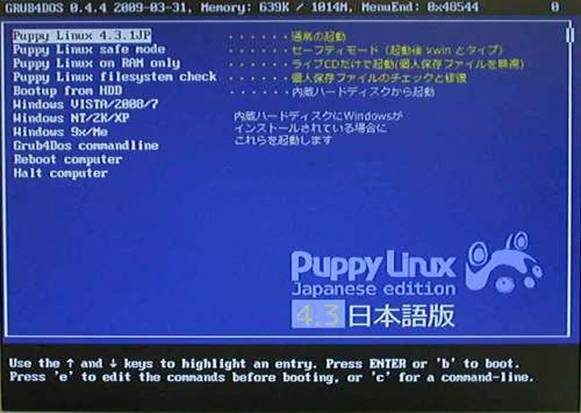
するとCDからの起動となりいつもと違う画面が現れる。
-
- 1番上の項目が選ばれているのでエンターキーを押す。
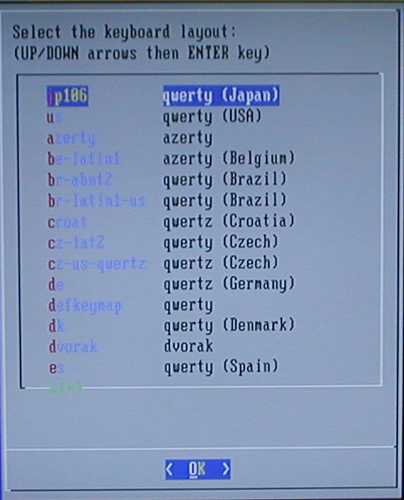
キーボードのタイプを選ぶ画面が表示される。
JP106という日本語キーボードの形式を選ぶ。エンターキーを押す。
-
-
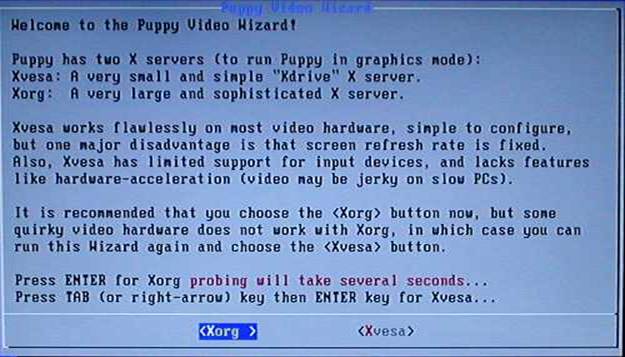
- XorgとXvesaの2種類えらべるがXorgの方が高性能なのでXorgを使う。
次に出てくる画面は場合によって異なります。自動的にディスエプレイが認識されれば、以下のような表示が出ます。
-
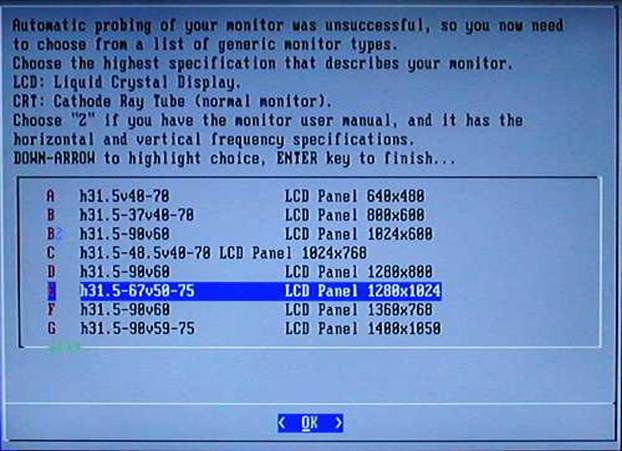
- ここで自分のディスプレイの性能にあわせて設定を選ぶ。液晶ディスプレイ(LCD PANEL)用とCRTディスプレイ用の設定があります。H315v40-70等の数値は周波数を表していますがこれらは分からなければ無視しましょう。640×480等の数値は横と縦のピクセル数えを表しています。どの設定にするか選んで、ディスプレイの性能がわからない場合は、1024×768を選べば多くの場合は大丈夫だと思います。
自動的にディスプレイが認識されなくても心配ありません。以下の表示が出ます。
-
-
-
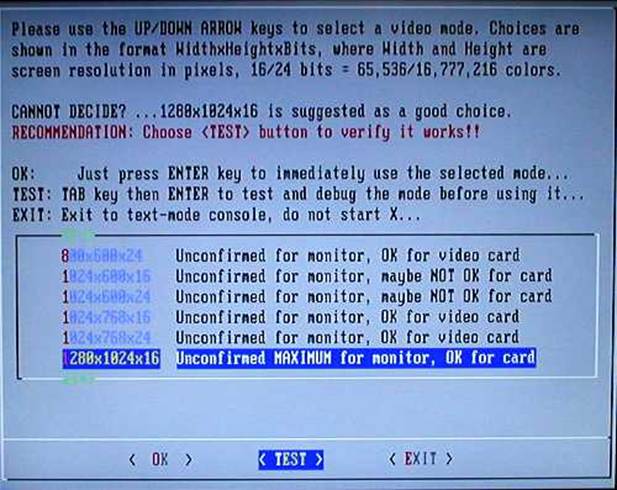
一覧から自分のディスプレイの表示可能な解像度と色数を選びます。1280×1024×16という表記の前の2つの数値はディスプレイの解像度、三つ目の数値は色深度を表し、16であれば約32000色、24であれば約1670万色です。
どれを選んでいいかわからない場合は<TEST>を選びます。
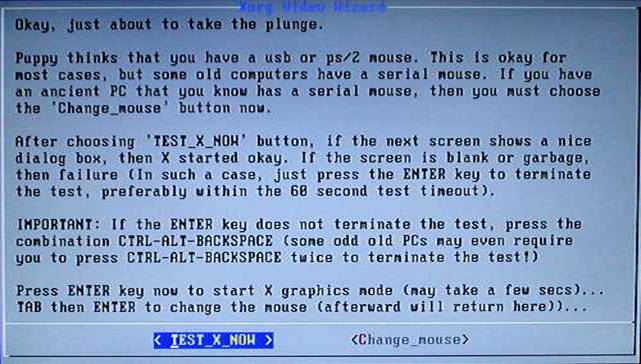
<TEST>を選ぶと以下の表示が出るので<TEST_X_NOW>を選ぶ。
-
-
-
-
この時点でマウスなどのポインティングバイスがつながっていることを確認しておきましょう。この後使います。
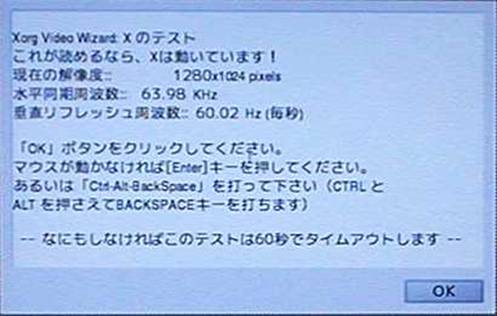
テストがうまくいくと以下の画面が表示されます。
-
-
-
-
この画面が出たら、適切な解像度を見つけることが出来ましたので、マウスでOKボタンを押します。もしこの画面が出ずに表示が乱れた状態になっても慌てる必要はありません。
そのまま1分待ちます。
上記の画面でOKを押すと、以下の表示が出ます。
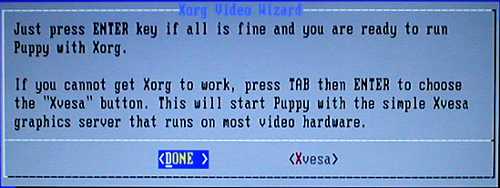
<DONE>を押してください。
これで暫く待つと、PuppyLinuxのデスクトップが現れます。
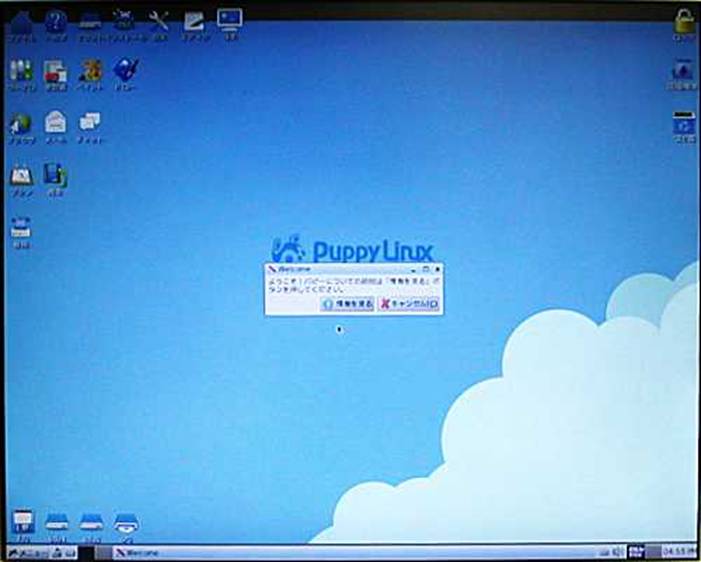
これでPuppyLinuxが使えるようになりました。操作してみてWindowsとの違いが自分にとって許容できるものか試してみましょう。
(今日、使ったPCは256MB.。
終了時は、勝手に電源が切れない為、手作業でスイッチを押す。)