手順2(インストール)
- インストールとはアプリケーションソフトをコンピュータに導入する作業のこと。「セットアップ」(setup)とも呼ばれる。アプリケーションを構成するプログラムやデータなどのファイルをハードディスクなどにコピーし、必要な設定を行う。最近では、アプリケーションの複雑化に伴って設定を必要とする項目が増加したため、商用アプリケーションには可能な範囲でコピーと設定を自動化した「インストーラ」と呼ばれるソフトウェアが付属している。インストーラを起動して対話形式で指示を与えると、インストールが行えるようになっている。インストールされたアプリケーションソフトを削除し、導入前の状態に戻すことを「アンインストール」という。
手順1でうまく起動したでしょうか。操作してみてPuppyの感触が掴めたでしょうか。
ここで疑問を持たれた方がおられるかもしれません。
『CDから起動してOSが使えるようになったんだったらインストールしなくてもいいのでは?』と思われた方、そのとおりです。インストールしなくても使えます。特に支障もありません。
パソコンにインストールされているOSを消さないように万全を期したい方などは、インストールしない方がいいかもしれません。
でもインストールすると、CDから起動するより起動が速くなりますし、いちいちCDを出し入れする必要もなくなります。
インストールしたほうが運用が楽になると思います。
インストール
では実際にハードディスクにPuppyLinuxをインストールしていきましょう。
LiveCDからPuppyを起動した状態になっているでしょうか。なっていなければ、手順1を見てもう一度起動してください。
インストールの前にハードディスクのパーティションを編集しておいた方がいいですので、まずそれをやりましょう。その前にWindowsとのデュアルブートにするか否かを決めましたか?デュアルブートにするのであれば、Windowsでディスクデフラグをしておきましょう。
デュアルブートとは一台のコンピュータに2つのOSを組み込み、どちらでも起動できるように設定すること。起動時にどちらのOSを起動するか選択する。
デュアルブートは複数のOSに対応する装置やソフトウェアを開発する時の動作チェックや、特定のOSでしか動かないアプリケーションソフト群を1台のコンピュータで使いたい場合などに利用する。
デュアルブート環境を実現するには、コンピュータの起動時に作動する「ブートローダ」と呼ばれる専用のソフトウェアが必要で、OSに付属しているものとしてはLinuxの「LILO」(Linux Loader)や、Windows NT系の「OS Loader」(NTLDR)などが有名。また、デュアルブート環境をより簡単に実現できるようにした市販のブートローダも存在する。
Intel製のCPUを搭載したMac(Intel Mac)が登場するまでは、デュアルブートはWindowsやPC-UNIX(LinuxやFreeBSDなど)が搭載可能なPC/AT互換機とPowerPCを採用していたMac OS系の2系統に分かれていたが、Intel Mac専用のブートローダー「Boot Camp」を利用することでWindowsとMac OSのデュアルブートが可能となった。
ちなみに、一台のコンピュータに2つのOSを組み込む他の方法としては「PCエミュレータ」がある。こちらはホストOS上でゲストOSを稼動させるもので2つのOSの同時稼動ができるというメリットがあるが
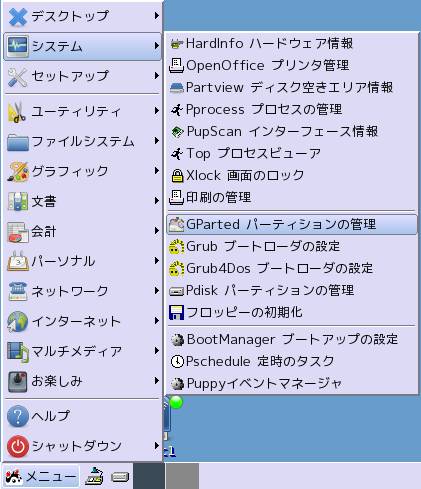
- メニューからシステムの項目にある『GParted パーティションの管理』を選択してください。
- パーティションとはハードディスク内の分割された領域のこと。一台のハードディスクを複数の領域に区切って、あたかも複数台のハードディスクがあるかのように利用することができる。分割できる個数や容量はOSやマザーボードのBIOSなどの対応状況により異なる。パーティションごとに違うOSをインストールして、複数のOSを一台のハードディスクの中に共存させることもできる。また、パーティションを「OS用の領域」「データ用の領域」などと分けておけば、ファイル情報が消失するなどの事故が起きた際に、被害を小さくすることができる。小容量のパーティションをたくさん作れば、読み書き時の最小単位であるクラスタのサイズも小さくすることができ、ハードディスクの使用効率を上げることができる。
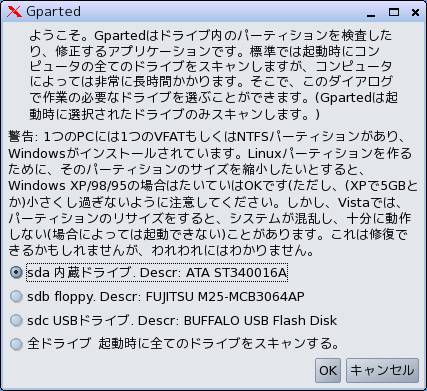
- Gpartedが起動すると以下の画面が出ます。どのドライブを操作するかを選択します。ここからの操作は慎重にやりましょう。今回は内蔵ドライブにインストールを行うので、内蔵ドライブのパーティションを操作します。『sda 内蔵ドライブ』を選んでOKを押します。内蔵ドライブの後ろに続く文字列はドライブのメーカー名などの情報が並んでいますので、この部分はパソコンによって異なります。
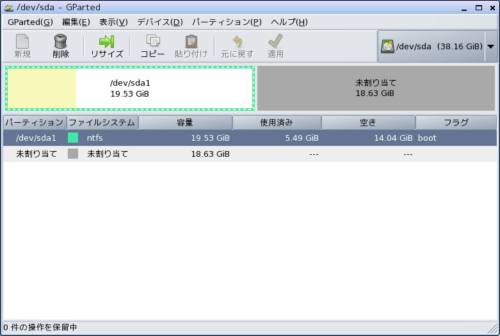
上部にアイコンが並んでいて、ここで作業を指示します。
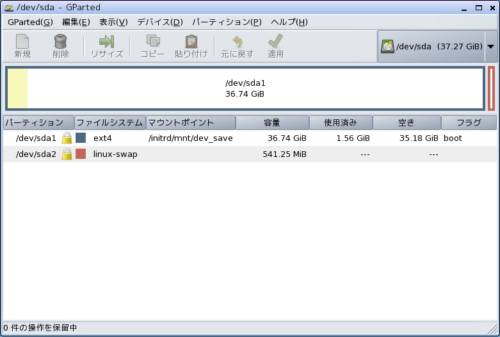
その下にある帯グラフのような部分はハードディスクの全体像を表しています。上図の場合は、ハードディスク全体のうち、半分が /dev/sda1となっており、約20GBの領域を取っていることが分かります。そして残りの半分はまだ使われていない状態であることを示しています。
帯グラフの下部分にハードディスクの全体像が別の形でさらに詳細に表示されています。
/dev/sda1はファイルシステムがntfsとなっており、これはWindowsのファイルシステムなので、この領域にWindows が入っていると考えられます。
この画面での表示は、パソコンによって違います。 - 今回はWindowsとのデュアルブートにすることにします。このハードディスクにはまだ使っていない領域がありますので、そこにLinux用のパーティションとスワップ用のパーティションを作ります。スワップとはLinuxが動作する時に使う仮想記憶領域です。Puppyを快適に動作させるために作っておくことにします。
- パーティションを操作します。ここから特に慎重に作業をしてください。
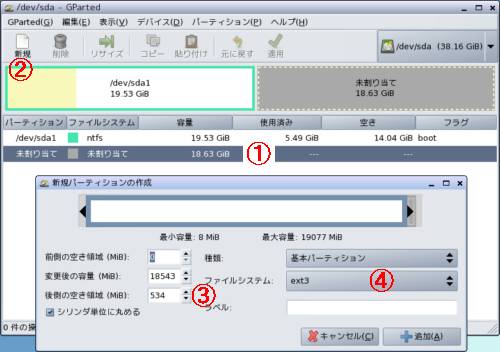
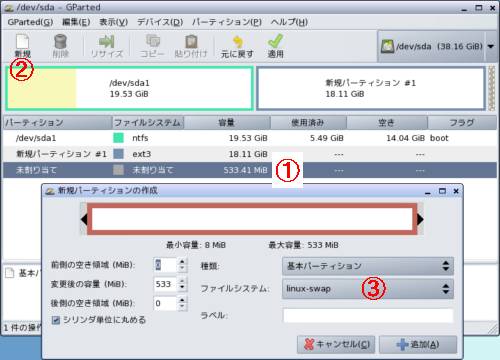
- 未割り当ての部分をクリックします。
- 新規ボタンを押します。
- 新規パーティションの作成というダイアログボックスが現れますので、そこで、後ろ側の空き領域をRAMの2倍程度の数値に設定してください。
- ファイルシステムを『ext3』に設定します。最後に追加ボタンを押してください。ext3はLinuxのファイルシステムの形式です。ext2とext4でも結構ですが今回はext3を選択しました。
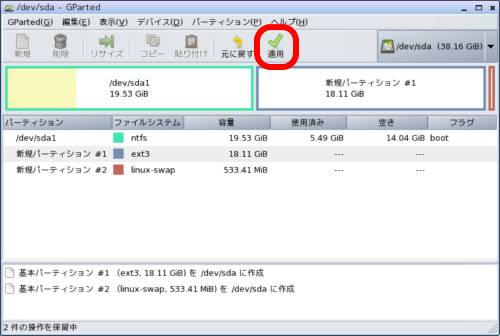
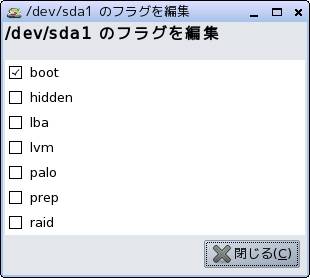
- 上図にはbootという記述がありますが、フラグという欄にどこにもbootという表示がなければ、ext3形式の新規パーティションを選択して、パーティションメニューからフラグの編集を選択します。
- ブートとはコンピュータを起動すること。また、人間がコンピュータに電源を投入してから、操作可能な状態になるまでに自動的に行われる一連の処理。一般的に、電源が入るとまずマザーボードに記憶された「IPL」(Initial Program Loader)というプログラムが起動し、ハードディスクの先頭にある「MBR」(Master Boot Record)という領域を読み込む。MBRの内容からハードディスク内のどの領域(パーティション)からOSを起動するかを選択し、そのパーティションのブートセクタと呼ばれる領域に記録されたプログラムを呼び出す。ブートセクタに記録されたプログラムはディスクからOSをメモリに読み込んで起動し、操作可能な状態になる。
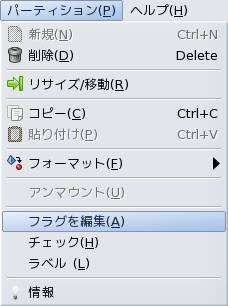
- フラグを編集のダイアログボックスが現れますので、bootにチェックをつけて閉じるボタンを押して下さい。
- 作成したパーティションにPuppyをインストールします。デスクトップにインストールと書かれたアイコンがあります。このアイコンをクリックして起動しましょう。
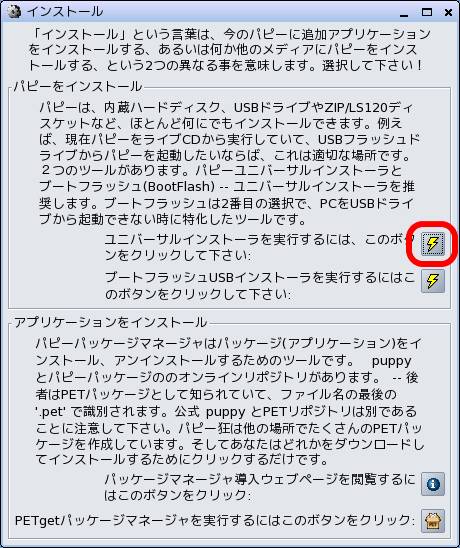
- 下図のような表示が出ます。インストールという言葉の意味が2つあると書かれています。今回はパソコンにPuppyLinuxをインストールしたいので『パピーをインストール』という方が該当します。
『ユニバーサルインストーラを実行するには、このボタンをクリックして下さい』と書かれたところにあるボタンをクリックしましょう。
- Puppyをどこにインストールするかを選択します。今回はハードディスクにインストールするので『内蔵ハードディスク(IDEか SATA)』を選んでOKボタンを押してください。

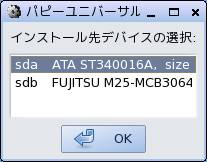
- インストールするドライブは今回はsdaなのでそれを選びます。
- インストールするパーティションを選びます。下図ではsda6となります。パーティションの設定でどこをext形式にしたか確認した後、選択してください。
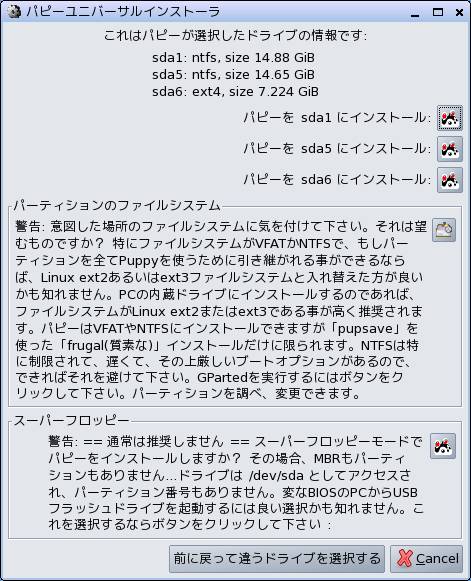
- 確認のメッセージが出ます。よく読んで下さい。
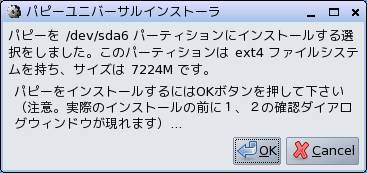
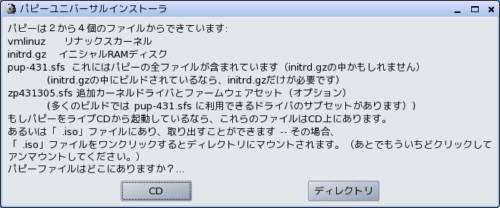
- インストールに必要なファイルがどこにあるかという質問です。LiveCDから起動しているはずですから、CDを選択してください。
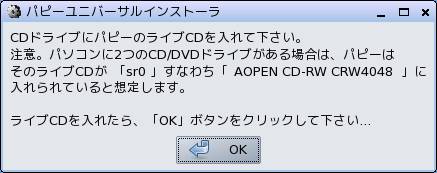
- 先程の選択の確認です。もしCDを取り出していたら、PuppyのCDを入れて、OKを押してください。
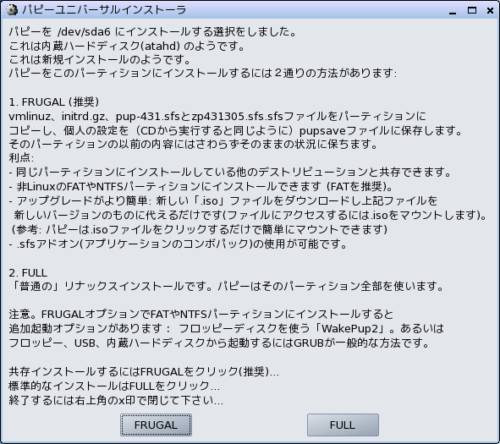
- どのような形式でインストールをするかという質問ですが、特に理由がなければ、推奨になっているFRUGALを選択してください。
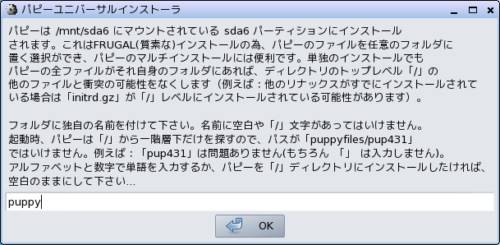
- パピーをインストールするフォルダ名を付けるようにということなのですが、最初から入力されているものでもいいですし、お好きな名前にして構いません。ここでは『puppy』としました。入力後OKを押してください。OKを押すとインストールが始まります。
- インストールしています。しばらくお待ち下さい。

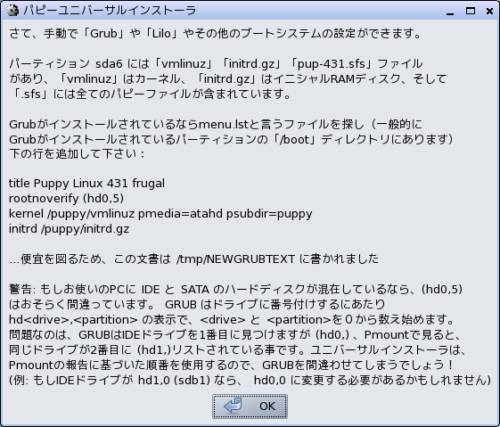
- Linuxの知識がない方には難しいのですが、ブートの設定を手動で行わなければならないときに必要な情報が書かれています。おそらく必要ないと思われますが、tmpフォルダにNEWGRUBTEXTというファイルがありますので、これをどこかに保存しておきましょう。そしてOKを押してください。
- これでインストールが完了しました。OKを押して下さい。
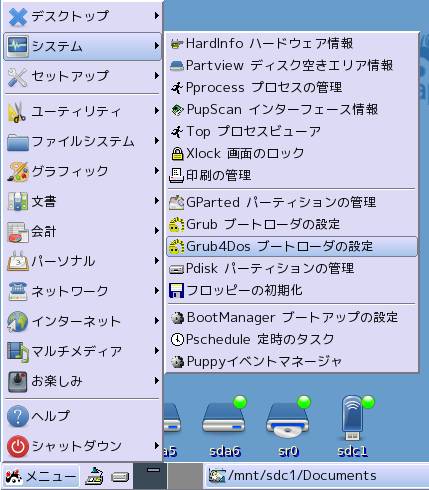
- インストールが終了しましたが、このままではまだうまく起動させることができません。次にブートの設定を行ないます。メニューからシステムにあるGrub4Dosを選択します。
- 暫く待つと以下の画面が出ます。通常はそのままの設定でOKを押してください。
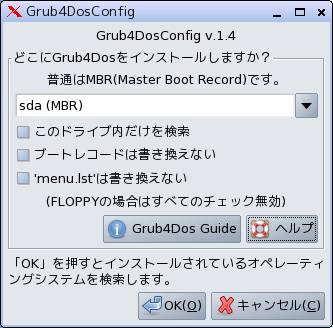
- この画面では起動時にOSを選択するための設定をします。
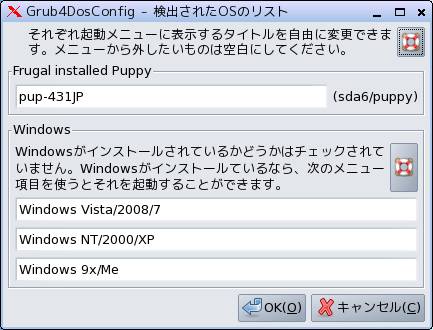
Frugal installed Puppyの欄はPuppyLinuxを起動したい時に選択する項目になります。この場合だとpup-431JPをいうメニュー項目を選択すると PuppyLinuxが起動するようになります。pup-431JPという名前が分かりにくい場合は別の名前(例:PuppyLinux)に変更しておくとよいでしょう。今回はこのままの名前で説明します。
Windowsという欄はデュアルブートにした場合に、そのOSを起動するための項目です。デュアルブートにしているOSだけを残してインストールされていないOS名は消してください。
最後にOKを押して下さい。
- 確認画面が表示されますので、間違いがないか確認してOKを押します。
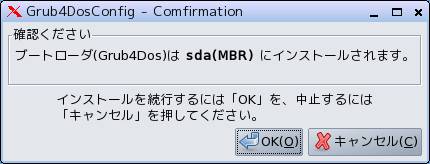
- インストールされるとこのような画面が表示されます。通常はこのままOKを押してください。
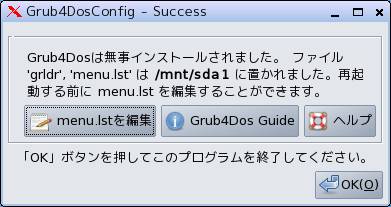
これでインストールおよび起動の設定が完了しました。続いて手順3で使いやすい設定にしていきましょう。